Dokumentfoto als A4‑PDF — wie vom Scanner.
Fotografieren Sie das Dokument mit dem Handy — hier im Browser wird daraus ein A4-PDF wie vom Scanner: weißes Papier, ohne Tisch und Schatten. Das Foto verlässt Ihr Gerät nicht.
Scan erstellen
Wählen Sie ein Foto eines Dokuments — Sie bekommen ein A4-PDF.
Das Foto verlässt Ihr Gerät nicht: Alles wird direkt im Browser verarbeitet.
Alle Seiten fotografieren oder auswählen, dann auf „PDF erstellen“ tippen.
Vorher und nachher
Echte Aufnahmen und echte Ergebnisse dieses Scanners, unretuschiert. Bei Ihnen kommt es genauso heraus — direkt in diesem Browser.
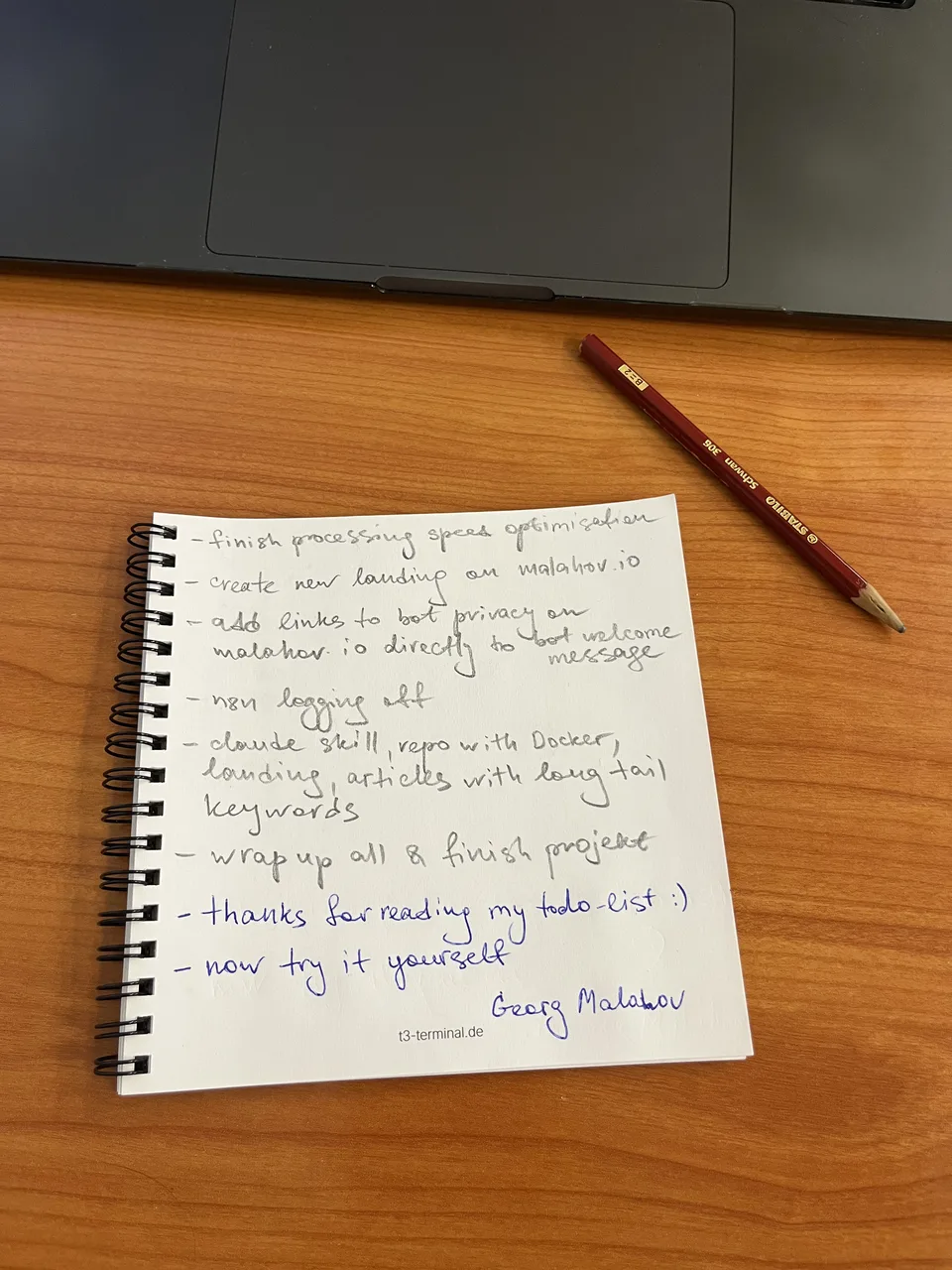
Ein Notizblock auf dem Tisch: schräg, Schatten, warmes Holz, die Spirale im Bild.
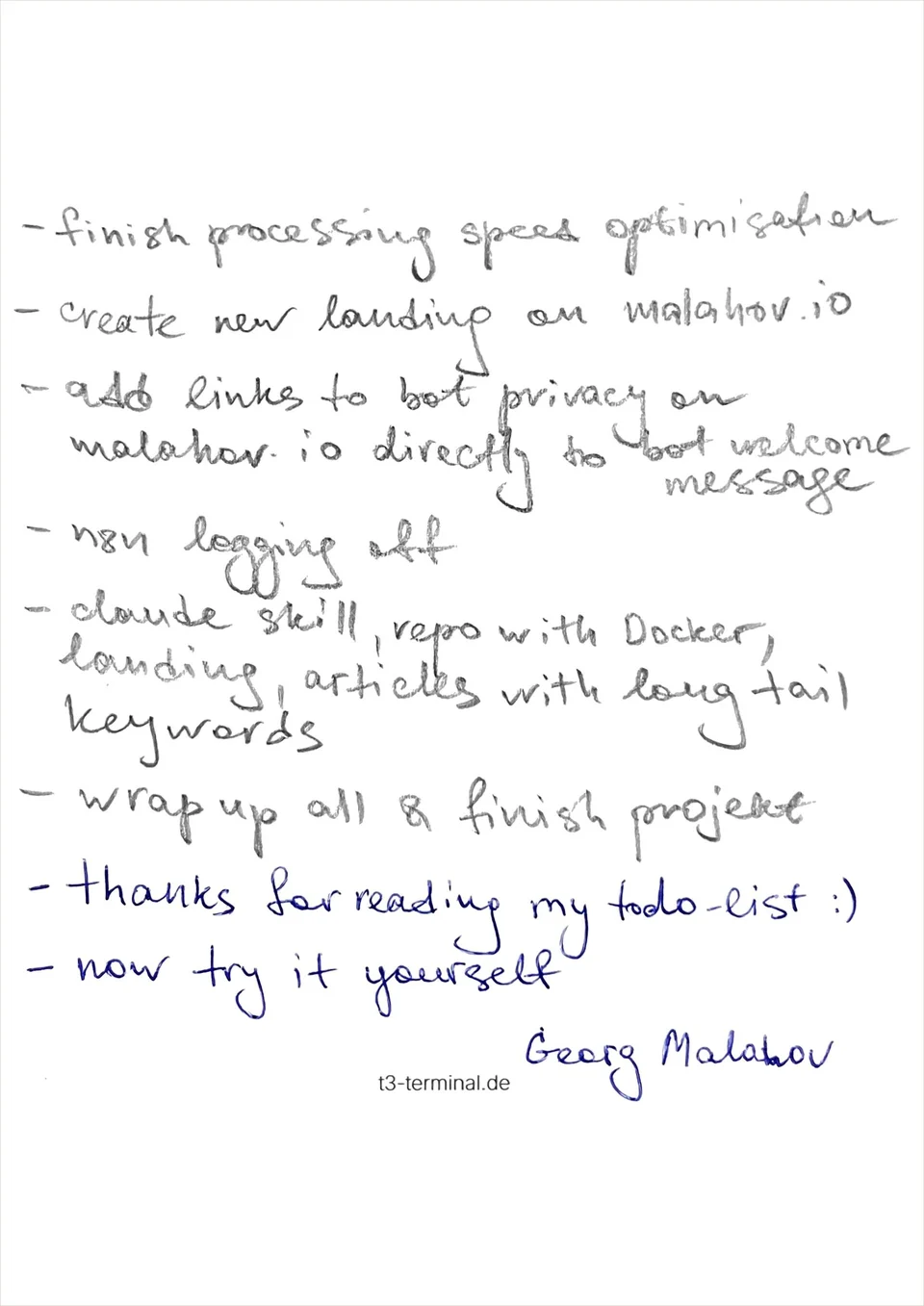
Danach: ein gerades weißes A4, der Bleistift grau, der Kugelschreiber blau.
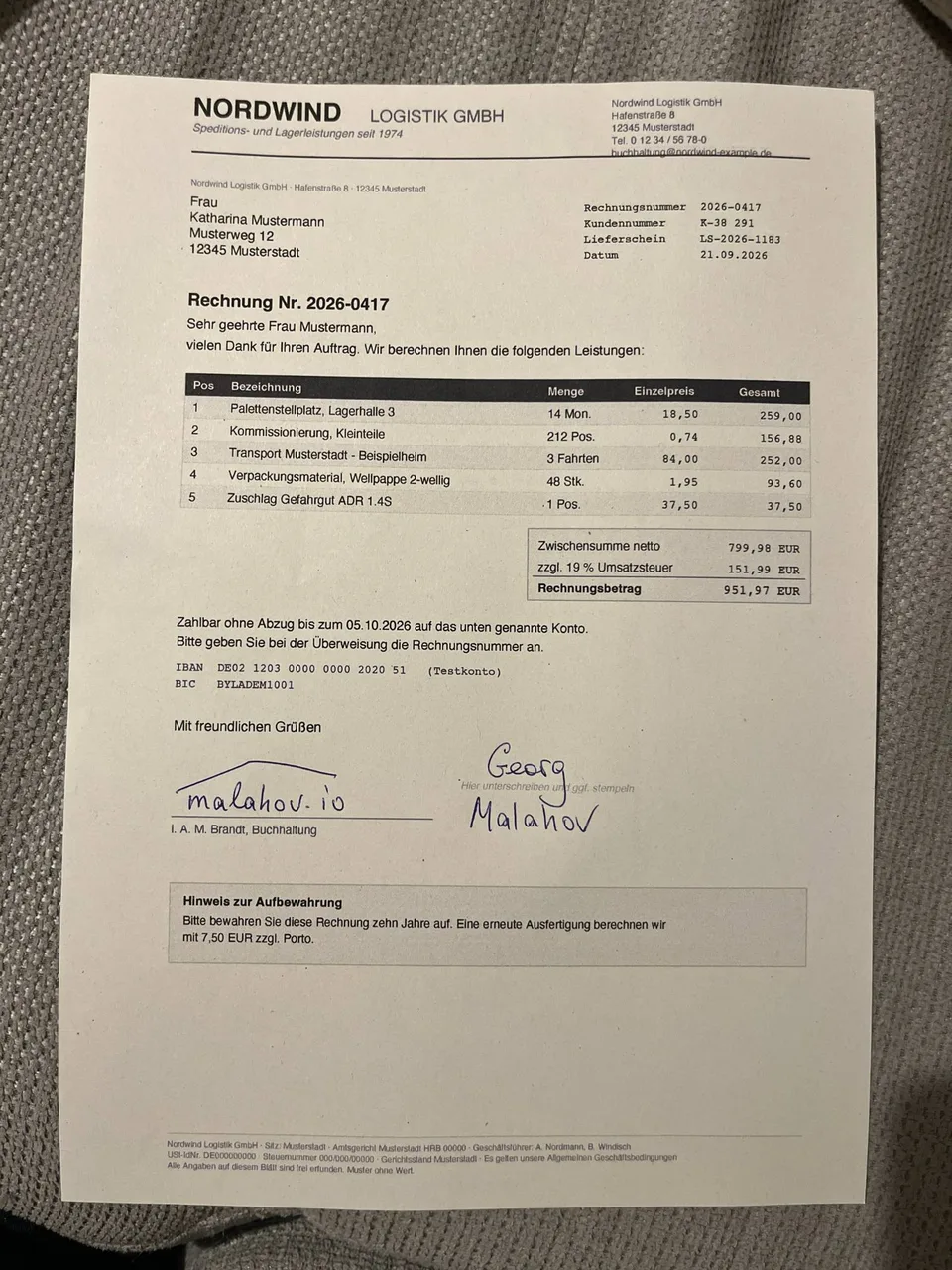
Eine Rechnung mit erfundenen Angaben, abends auf dem Sofa: Stoff, Schatten, schief.
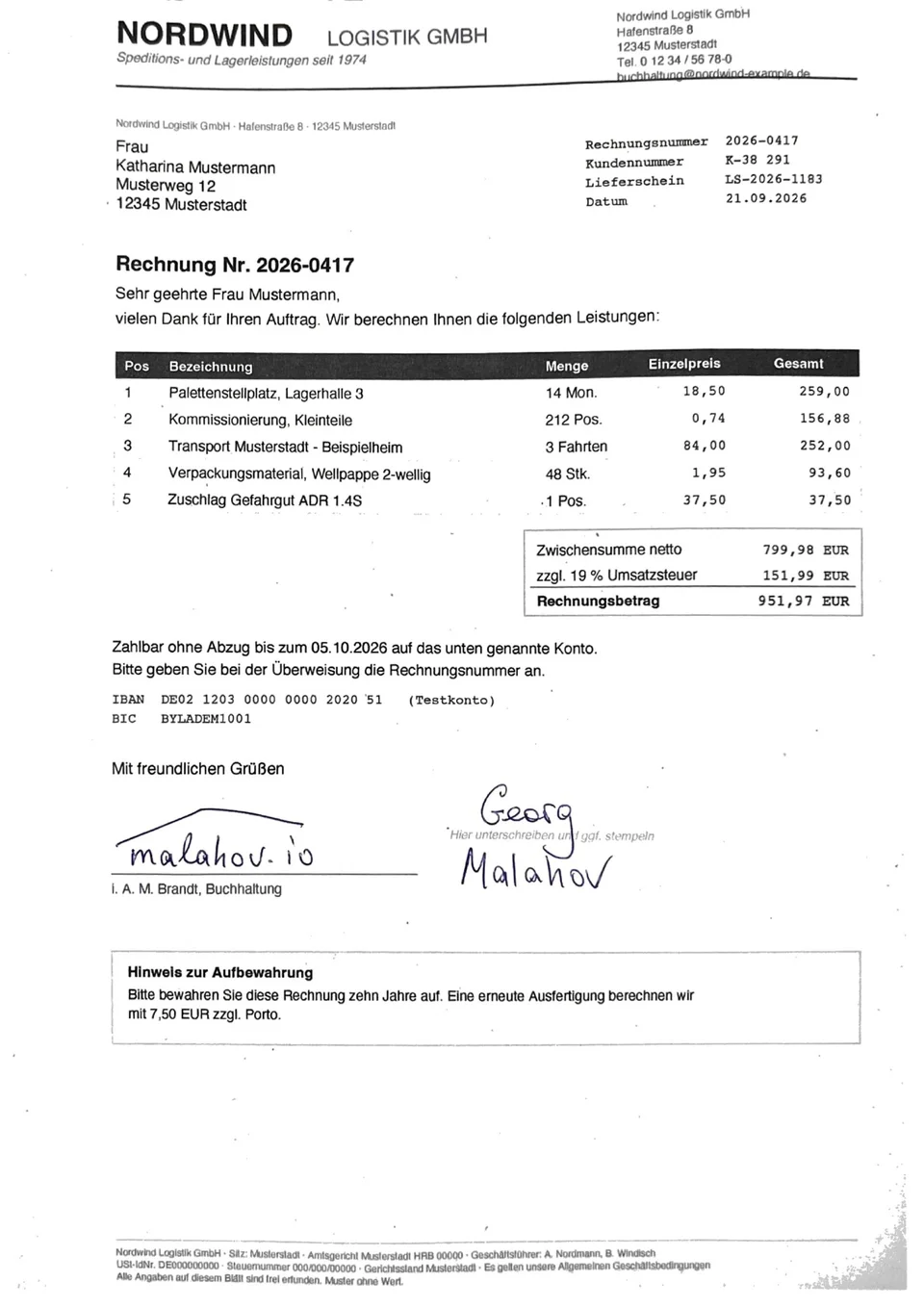
Danach: das Blatt gerade, der Schatten weg, die Unterschrift blau.
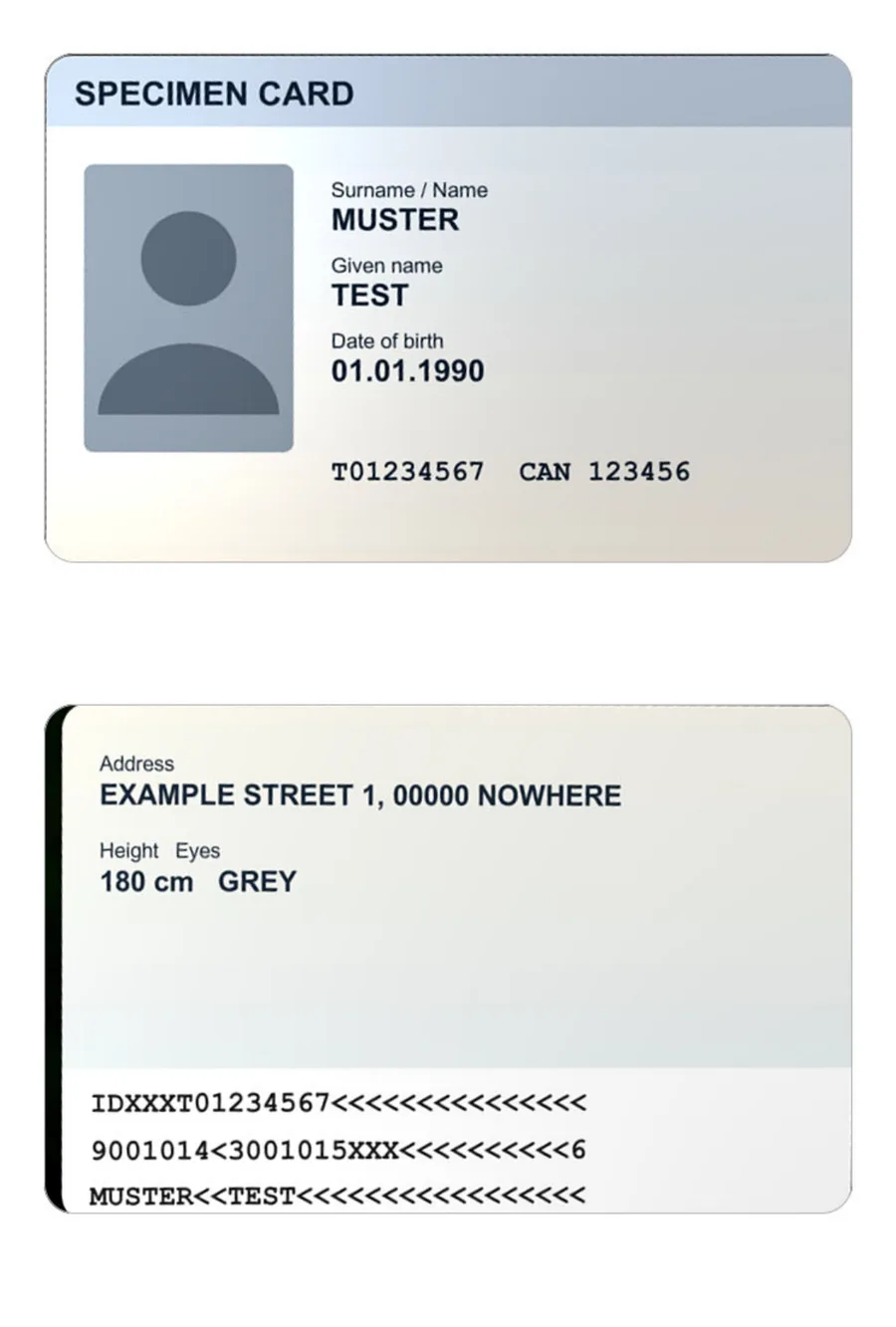
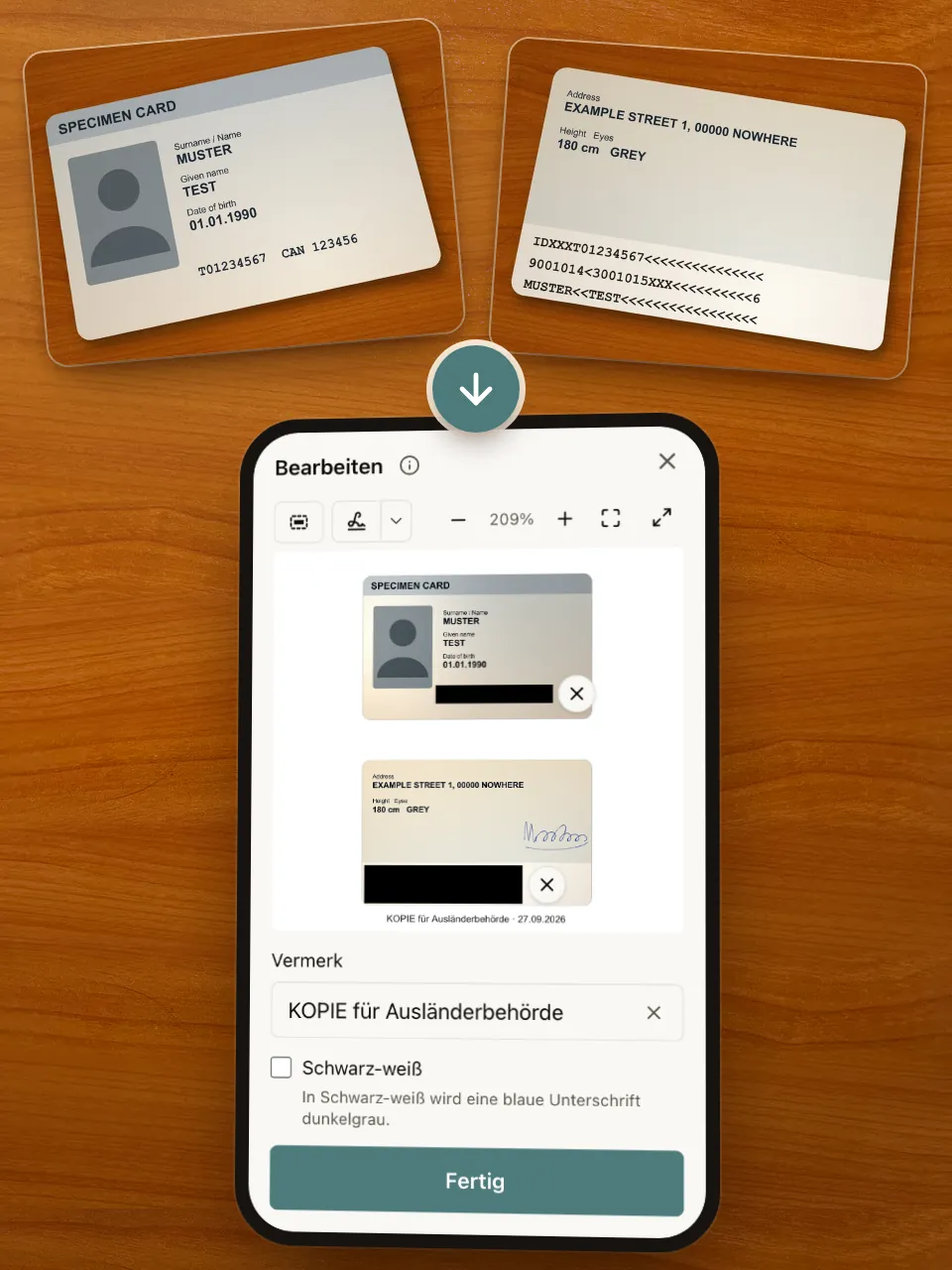
Eine erfundene Karte aus zwei Fotos: beide Seiten auf einem A4, in Originalgröße.
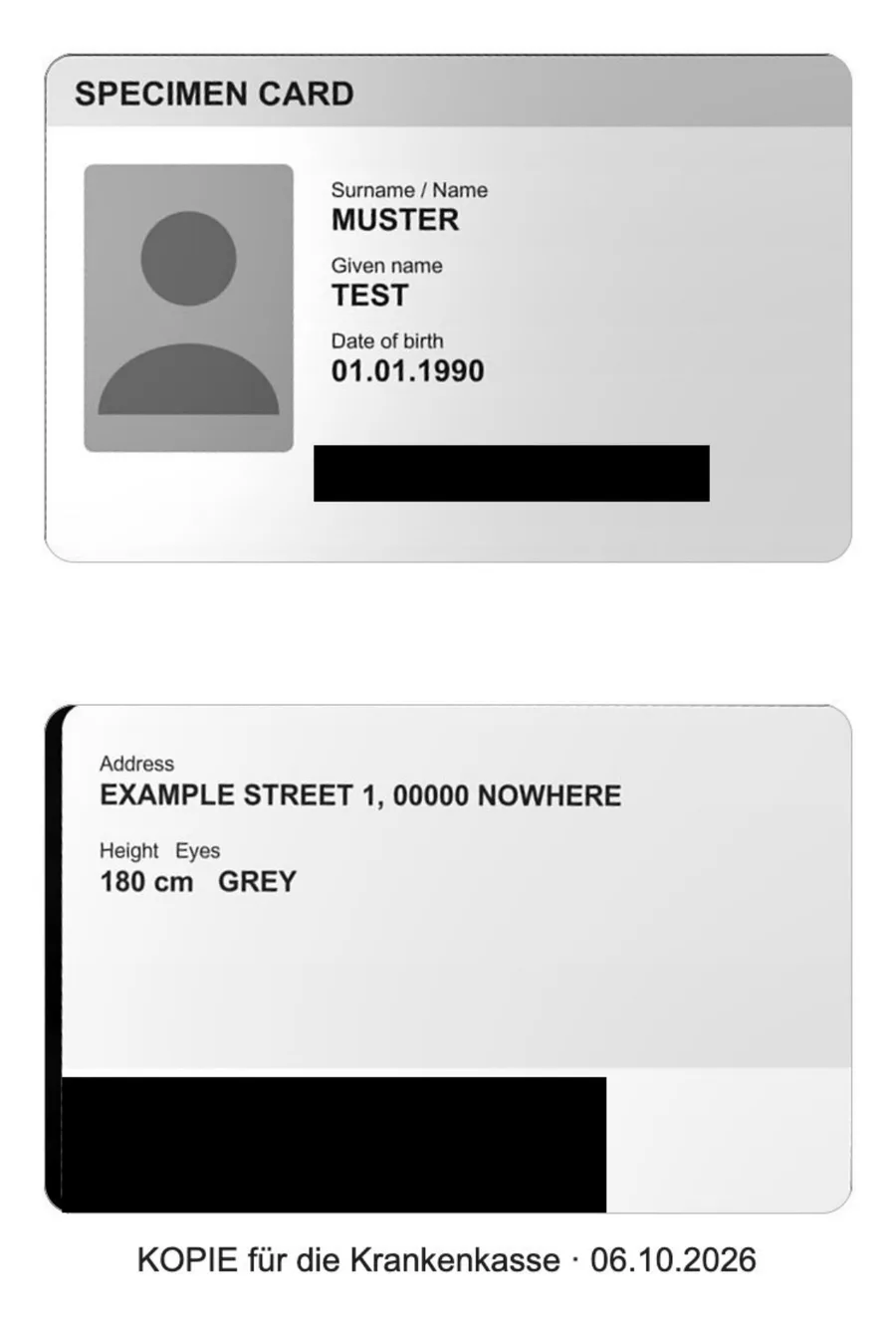
Nach „Bearbeiten“: „KOPIE für die Krankenkasse“ mit Datum, die Nummern vollständig geschwärzt.
Ein Foto eines Dokuments ist kein Scan.
Das Blatt liegt schräg, die Hälfte im Schatten, das Papier ist grau und die Datei vier Megabyte groß. Der Empfänger schickt es zurück und will einen echten PDF-Scan, aber einen Scanner haben Sie nicht.
Kommt Ihnen bekannt vor?
Wem A4Norm hilft
Das ist für Sie, wenn…
- Sie ein Dokument an ein Amt, eine Bank oder eine Versicherung schicken müssen
- Es keinen Scanner gibt und der Copyshop eine eigene Fahrt ist
- Sie einen Ausweis nicht in eine fremde App laden möchten
- Eine Kopie gekennzeichnet und teils geschwärzt sein muss
- Ein fertiges PDF zu groß für das Formular ist
Das ist nichts für Sie, wenn…
- Sie Texterkennung und Suche im Dokument brauchen
- Sie eine qualifizierte elektronische Signatur oder eine beglaubigte Kopie brauchen
- Sie täglich Hunderte Seiten scannen
Was für A4Norm spricht
Das Foto verlässt Ihr Gerät nicht
Alles läuft direkt im Browser. Weder das Foto noch das fertige PDF geht an einen Server — kein Byte.
Funktioniert offline
Einmal geöffnet, funktioniert die Seite auch im Flugmodus und dort, wo es keinen Empfang gibt.
Ein gerades Blatt statt einer schrägen Aufnahme
Das Blatt wird im Bild gefunden und zu exaktem A4 entzerrt. Schreibtisch, Schatten und Spirale werden gelöscht, graues Papier wird weiß.
Die blaue Unterschrift bleibt blau
Tinte wird neutral schwarz, eine blaue Unterschrift und ein roter Stempel behalten ihre Farbe.
Pass, Karte, ein Stapel Seiten
Eine Passdoppelseite auf einer Seite, beide Seiten einer Karte auf einem Blatt, mehrere Fotos in einem PDF. Eine vergessene Seite lässt sich später anfügen.
Kopie vermerken, Daten schwärzen, unterschreiben
Ein Vermerk „KOPIE für …“ mit Datum, sensible Daten vollständig geschwärzt, Ihre Unterschrift, Radierer, Zuschnitt, Drehen und Seitenreihenfolge — auf Ihrem Gerät.
Verkleinert PDFs und fügt sie zusammen
Ein PDF aus einem anderen Programm, das zu groß zum Hochladen ist, wird neu als leichtes A4 gebaut: Im Test wurden aus 88 MB 962 KB. Mehrere PDFs werden zu einer Datei.
Derselbe Scanner in Telegram
Die Schaltfläche „Scanner“ im Bot @a4norm_bot öffnet diesen Scanner direkt in Telegram. Auch dort bleibt das Foto auf Ihrem Gerät.
Drei Schritte
Nichts zu installieren — alles passiert im Browser, auf Ihrem Gerät.
Foto auswählen oder aufnehmen
Eins oder mehrere auf einmal, dann „PDF erstellen“ tippen. Eine Seite vergessen? Später hinzufügen — die anderen werden nicht neu verarbeitet.
Ein paar Sekunden warten
Die Seiten erscheinen, sobald sie fertig sind — meist etwa eine Sekunde pro Seite, auf langsameren Geräten bis zu ein paar Sekunden.
PDF senden
Direkt per Mail oder Messenger über das Teilen-Menü — oder einfach herunterladen. Soll der Scan als Kopie gekennzeichnet, geschwärzt oder unterschrieben werden, tippen Sie vorher auf „Bearbeiten“ — dort öffnet sich der Editor.
Datenschutz
- Das Foto geht nirgendwohin — kein Byte. Der Scan entsteht direkt im Browser, der Server liefert nur den Verarbeitungscode. Leicht zu prüfen: Seite öffnen, Flugmodus einschalten, und der Scan gelingt trotzdem.
- Der letzte Scan bleibt nur bei Ihnen, in diesem Browser, bis Sie „Neuer Scan“ tippen. Eine gespeicherte Unterschrift liegt dort ebenfalls.
- Der Kern des Scanners ist Open Source: MIT-Lizenz, der Quellcode liegt auf GitHub.
Was der Telegram-Bot und „Feedback geben“ speichern, steht in der Datenschutzerklärung, Abschnitt 12.
Häufige Fragen
Was kostet das?
Nichts. Scannen geht ohne Bezahlung, ohne Limit und ohne Konto.
Funktioniert es offline? Wohin geht das Foto?
Nirgendwohin. Nachdem die Seite einmal geöffnet wurde, gelingt der Scan auch im Flugmodus — so sieht man nebenbei, dass das Foto Ihr Gerät nicht verlässt.
Und Pässe und Karten?
Ja. Eine Passdoppelseite landet als Farbkopie auf einer Seite, beide Seiten eines Ausweises oder einer Bankkarte auf einem Blatt in Originalgröße. Wie man eine solche Kopie kennzeichnet, steht in der Anleitung.
Mein PDF ist zu groß — was tun?
Wählen Sie die Datei auf dem ersten Bildschirm mit „Fotos oder PDF hinzufügen“ (auf Android „PDF auswählen“). Ein am Computer erstelltes PDF öffnet sich so, wie es ist; „Mehr“ → „Verkleinern“ baut es neu als leichtes A4. Noch kleiner? Das Ergebnis kommt schon in „Kleiner“; „Mehr“ → „Dateigröße“ bietet „Minimum“.
Worin unterscheidet sich das von Scanner-Apps?
Die muss man installieren, viele wollen ein Konto, und manche schicken die Aufnahme in eine Cloud. Hier gibt es weder Installation noch Konto noch Cloud, und der Kern des Scanners ist Open Source.
Anleitungen
- Unterlagen fürs Jobcenter ohne Scanner hochladen
- Scan als Kopie kennzeichnen und Daten schwärzen
- Ausweis mit Vorder- und Rückseite auf einer A4-Seite
- Kostenlose Dokumentenscanner im Vergleich: Wohin geht Ihr Foto?
- Microsoft Lens scannt nicht mehr: Alternativen
- A4Norm auf Handy oder Computer installieren
Probieren Sie es an einem Dokument, das vor Ihnen liegt
Nehmen Sie ein echtes Blatt — einen Brief, eine Rechnung, eine Bescheinigung. Kostenlos, ohne Konto, ohne Installation, und das Foto bleibt auf Ihrem Gerät. Eine Aufnahme genügt, um zu sehen, ob das etwas für Sie ist.
Scan erstellen