Hör deinem Kunden zu. Die KI schreibt mit.
Auch wenn das Meeting im Desktop-Zoom läuft. Auch wenn der Kunde das Protokoll heute braucht.
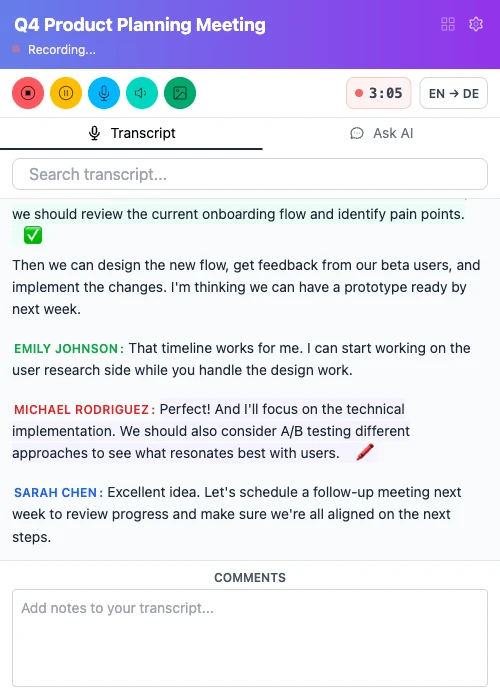
Zuhören und mitschreiben gleichzeitig funktioniert nicht.
Während du den letzten Gedanken formulierst, zieht der nächste vorbei. Und einen Bot in der Teilnehmerliste musst du dem Kunden erklären.
Kommt dir bekannt vor?
Wem Call Copilot hilft
Das ist für dich, wenn…
- du deine Kunden selbst betreust: als Berater, Coach oder im Vertrieb
- dein Kunde nach dem Gespräch eine E-Mail, ein Protokoll oder einen Plan erwartet
- du mit Kunden nicht nur auf Englisch sprichst
- du deine Werkzeuge selbst bezahlst und kein weiteres Abo willst
Das ist nichts für dich, wenn…
- du einen Team-Workspace mit gemeinsamen Aufnahmen brauchst
- alle Teilnehmer im Meeting sehen sollen, dass aufgenommen wird
- du ohne Internet transkribieren musst
Was für Call Copilot spricht
Kein Bot tritt dem Gespräch bei
Der Ton wird in deinem Browser aufgenommen. Einen zusätzlichen Teilnehmer sieht niemand.
Meet im Browser, Zoom als Desktop-App
Nimm einen Tab oder den ganzen Systemton auf, das Mikrofon läuft parallel. Eine fertige Datei oder einen Link zu einem Video transkribierst du auch ohne Gespräch.
Nachfragen, ohne zu unterbrechen
„Was haben wir zum Termin vereinbart?“ — die Antwort kommt mitten im Gespräch aus dem Transkript. Markierungen, Screenshots und Notizen landen zeitlich passend im Text.
Aus einem Gespräch: Zusammenfassung, Aufgaben, E-Mail
23 fertige Presets, für alles andere der Chat zum Text. Das ganze Gespräch lässt sich als ein Archiv herunterladen, Untertitel als .srt oder .vtt.
Nicht nur auf Englisch
Transkription in über 30 Sprachen, darunter Deutsch und Russisch, mit getrennten Sprechern. Jede Passage lässt sich auf Wunsch übersetzen.
Die Transkripte bleiben bei dir
In deinem Browser, ohne Cloud-Synchronisierung. Das Audio wird auf Deepgrams EU-Servern transkribiert und nicht aufbewahrt.
Vier Schritte
Die andere Seite installiert nichts.
Erweiterung installieren
Aus dem Chrome Web Store. Das Demo-Gespräch ist kostenlos und braucht kein Konto.
Wählen, was aufgenommen wird
Einen Browser-Tab oder den ganzen Systemton. Das Mikrofon läuft parallel.
Das Gespräch führen
Das Transkript läuft in der Seitenleiste, die Aufnahme auch dann, wenn du sie schließt. Markiere das Wichtige, frag zum Text nach.
Das Dokument mitnehmen
Zusammenfassung nach Preset, Aufgaben, E-Mail an den Kunden. Das Gespräch bleibt im durchsuchbaren Archiv in deinem Browser.
Wie das aussieht
Echte Bildschirme der Erweiterung, keine Attrappen.
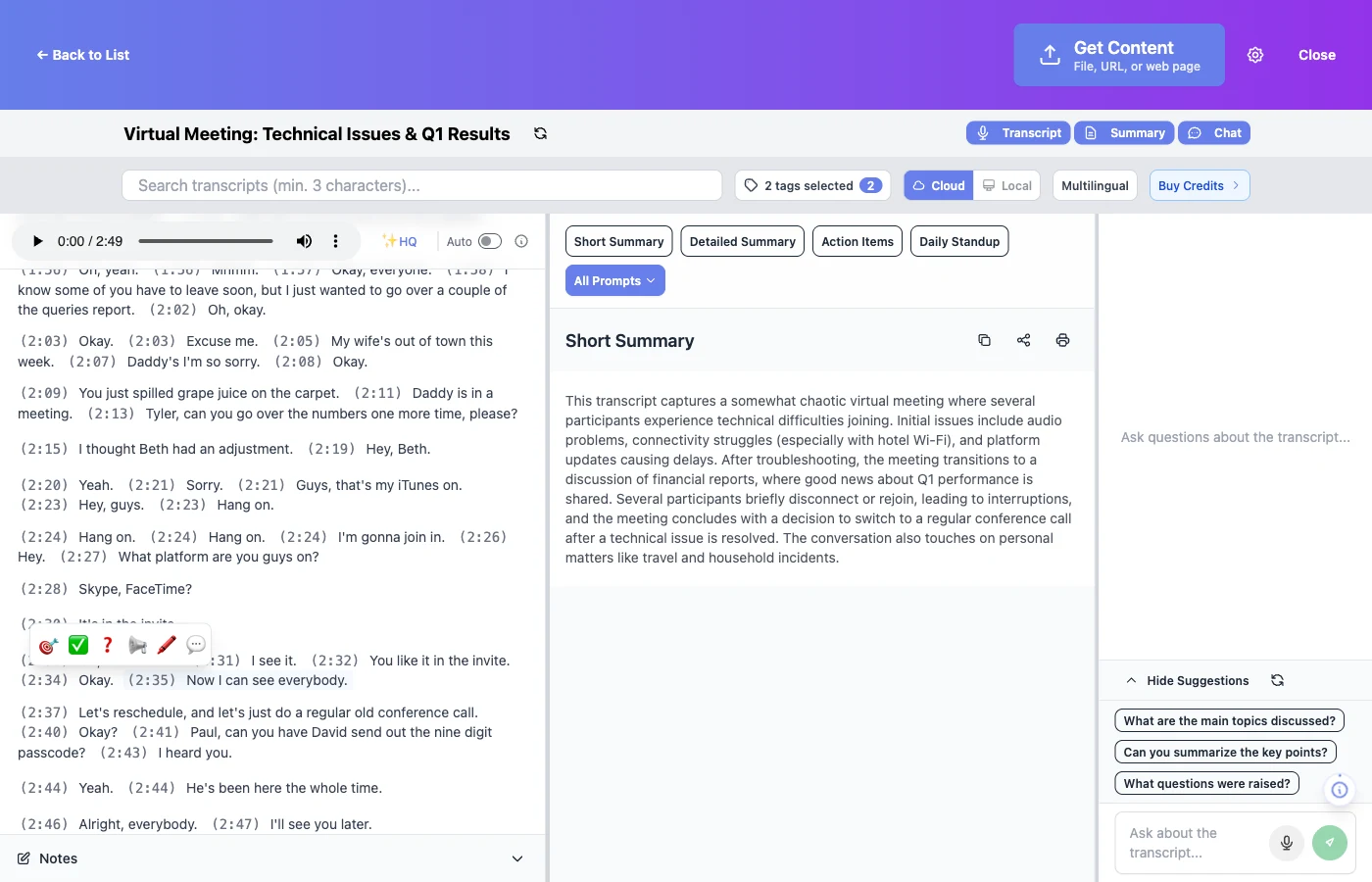
Nach dem Gespräch: links das Transkript mit Markierungen, rechts die Zusammenfassung nach Preset, daneben die Rückfragen.
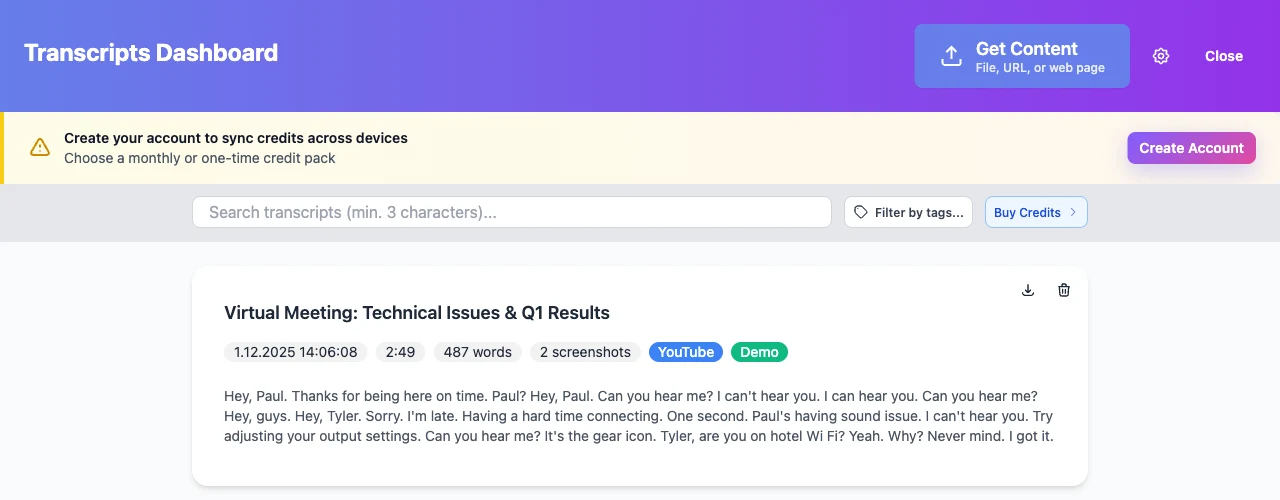
Archiv mit Suche und Tags — in deinem Browser, nicht auf einem Server.
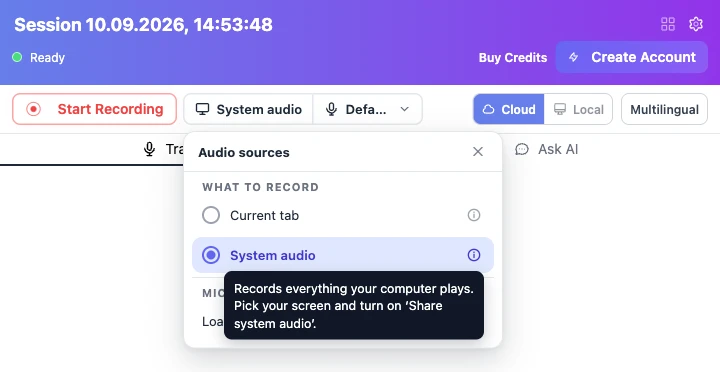
Tab oder Systemton — ein Klick vor der Aufnahme.
Was im Chrome Web Store gesagt wird
“No bot and one click background recording is very handy. Screenshotting during a call is another super feature for me. Can't imagine my next demo call without it.”
“The real-time translation is a lifesaver when someone has a thick accent or is talking way too fast, and I love that there is no annoying bot joining the meeting so it stays professional.”
“Translation on the fly is super useful for my international calls. The local model idea is awesome, feels much safer. And it's fast! Also really like being able to search past conversations.”
Als Nächstes: das Dokument schreibt sich, während du sprichst
Vor dem Gespräch legst du einen Gesprächsplan an — oder überspringst den Schritt. Während des Gesprächs aktualisiert ein Klick das Dokument: was schon beantwortet ist, was noch offen ist, was du als Nächstes fragen kannst. Am Ende ist es fertig: exportieren und verschicken.
- Der Gesprächsplan — dein eigener oder mit der KI erarbeitet, überspringbar
- Du siehst, was besprochen ist und was noch fehlt
- PDF-Export und ein Tab für den zweiten Bildschirm
Als Erster erfahren
Eine E-Mail, sobald Version 2.0 verfügbar ist.
Kein Newsletter; abmelden jederzeit möglich. Ist die Erweiterung schon installiert, kommt das Update von selbst.
Datenschutz
- Transkripte, Audio und Screenshots liegen nur in deinem Browser. Es gibt keine Cloud-Synchronisierung; auf einen anderen Rechner ziehst du die Datenbank als Datei um.
- Das Audio wird auf Deepgrams EU-Servern transkribiert und nicht aufbewahrt. Die Modellverbesserung mit deinem Audio ist bei jeder Anfrage abgeschaltet. In Netzwerken, die Deepgram blockieren, kannst du das Audio auf Wunsch über den Call-Copilot-Server in Deutschland dorthin leiten — standardmäßig aus, der Server speichert nichts (Anleitung).
- Die KI ist deine Wahl. Die Cloud-KI läuft nur bei Anbietern, die keine Daten speichern und nicht damit trainieren. Das in Chrome eingebaute Gemini Nano läuft direkt auf deinem Rechner, wenn dein Chrome es unterstützt.
- Löschst du ein Gespräch, sind Audio und Transkript mit weg.
Preise
- Die Demo ist kostenlos und ohne Konto. Die Registrierung bringt 20 Minuten Transkription.
- Danach Credits. Eine Minute Transkription ist ein Credit. Die Cloud-KI verbraucht Credits nach ihren Kosten, die lokale gar keine.
- Monatsplan — 1,99 bis 12,99 € für 100–1.500 Credits im Monat. Nicht verbrauchte Credits wandern in den nächsten Monat, solange der Plan läuft, und verfallen bei Kündigung.
- Einmalpaket — 24 bis 149 € für 3.000–30.000 Credits, ohne Abo und ohne Ablaufdatum.
Credits kaufst du direkt in der Erweiterung.
Häufige Fragen
Sieht der Kunde, dass ich aufnehme?
In der Meeting-Oberfläche nicht: Kein Bot tritt bei, keine Meldung erscheint. Die andere Seite zu informieren, ist deine Verantwortung — die Regeln für Aufnahmen sind von Land zu Land verschieden.
Kann ich ein Gespräch in der Zoom- oder Teams-Desktop-App aufnehmen?
Ja, ab Version 1.10.0 — über den Systemton. Nötig sind Chrome 141+ und macOS 14.2+, Windows oder ChromeOS; unter Linux nicht verfügbar. Anleitung.
Was brauche ich, damit das läuft?
Chrome, Edge oder einen anderen Chromium-Browser, Internet und die Mikrofon-Berechtigung: Ohne sie startet die Aufnahme nicht. Für die Tab-Aufnahme muss das Meeting im Browser offen sein.
Wie ziehe ich meine Aufnahmen auf einen anderen Rechner um?
Die Datenbank als eine Datei exportieren und auf dem neuen Gerät wiederherstellen: Einstellungen → Tab „Backup“. Es zieht die ganze Datenbank um, Audio inklusive. Anleitung. Für ein einzelnes Gespräch: sein Download-Menü → „Whole call (.zip)“, dann „Import call“ im anderen Dashboard.
Die Aufnahme hängt bei „Connecting to Deepgram“. Was jetzt?
Dann blockieren Netzwerk, VPN oder Antivirus den Transkriptionsdienst. Ab Version 1.10.4 sagt die Erweiterung das nach fünf Sekunden und bietet einen Umweg über den Call-Copilot-Server in Deutschland an — eine Schaltfläche, keine verbrauchten Minuten. Anleitung.
Probier es beim nächsten Kundengespräch
Die Demo ist kostenlos und braucht kein Konto, die Registrierung bringt 20 Minuten Transkription. Danach Credits, ein Abo ist nicht nötig.
Im Chrome Web Store installieren